فسخ قرارداد در سامانه خودنویس (آبان1405)
سامانه خودنویس یکی از سامانه های زیر نظر وزارت راه و شهرسازی است که برای ثبت و مدیریت قراردادهای ملکی به صورت آنلاین راه اندازی شده است. در این سامانه می توان قراردادهای ملکی، به خصوص قراردادهای اجاره،قرارداد های فروش، فسخ قرارداد در سامانه خودنویس را ثبت کرد و کد رهگیری دریافت کرد.
در این مقاله از نحوه ورود به سامانه خودنویس شروع می کنیم و درباره ثبت، ویرایش و فسخ قرارداد و همچنین هزینه های مربوط به آن توضیح می دهیم. علاوه بر این، امکان استفاده از چت آنلاین و دیگر بخش های کاربردی سامانه را هم به طور کامل بررسی می کنیم تا با امکانات آن بیشتر آشنا شوید. همچنین درباره سامانه ثبت اجاره نامه رایگان و سامانه ثبت قرارداد اجاره مسکن توضیحاتی ارائه می دهیم.
با این حال اگر با خواندن مقاله مشکل شما حل نشد یا سوال داشتید می توانید با پشتیبانی سامانه خودنویس ارتباط بگیرید تا کارشناسان به صورت تلفنی مشکل شما را بشنوند و راهنمایی فرمایند.
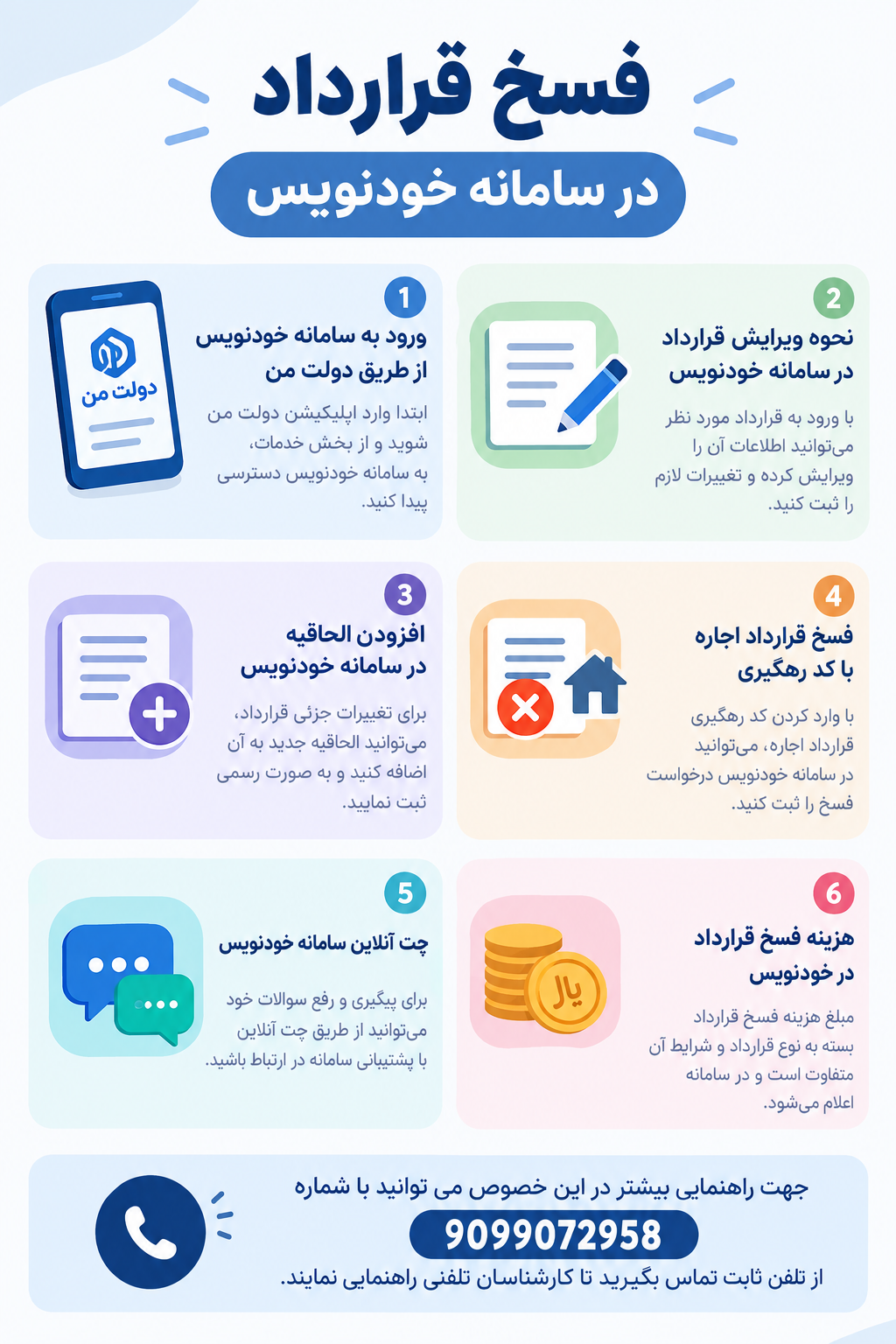
ورود به سامانه خودنویس از طریق دولت من
- مرورگر گوشی خود را باز نمایید
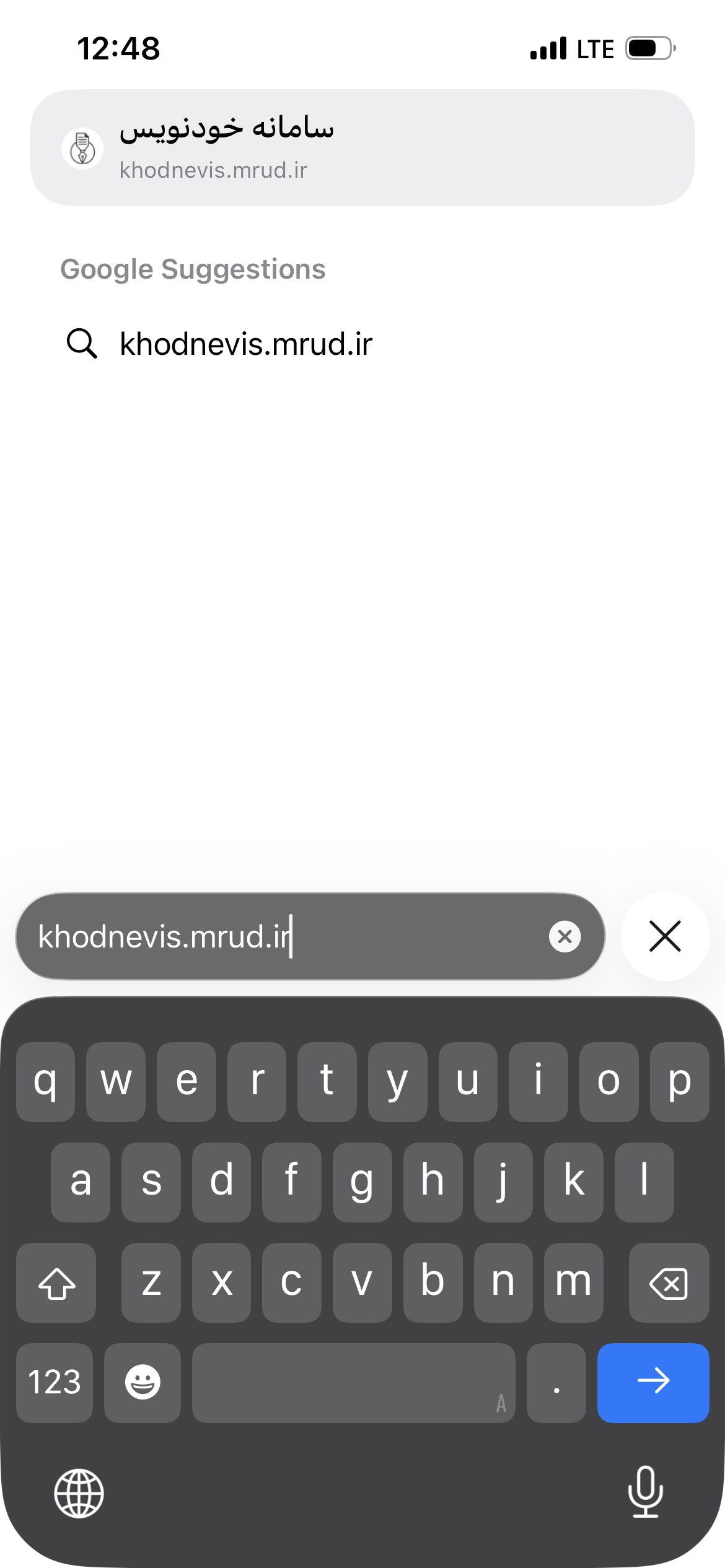
- Khodnevis mrud ir سامانه خودنویس رو سرچ کنید
- ورود به عنوان شخص حقیقی رو انتخاب کنید
- شماره تلفن به نام متقاضی را وارد نمایید
- کد 6 رقمی ارسال شده را وارد کنید تا کد برای شما ارسال شود
ابتدا وارد مرورگر گوشی، مثل کروم یا گوگل شوید. سپس عبارت سامانه خودنویس را جست وجو کنید تا لینک اصلی سایت به نشانی khodnevis.mrud.ir نمایش داده شود و وارد صفحه اصلی سامانه شوید.
بعد از ورود به سایت خودنویس، از صفحه اصلی گزینه ورود را انتخاب کنید. در ادامه چند گزینه برای ورود نمایش داده می شود که شامل ورود به عنوان شخص حقیقی، ورود به عنوان شخص حقوقی و ورود به عنوان مشاور املاک است. برای ورود معمولی، گزینه ورود به عنوان شخص حقیقی را انتخاب کنید.
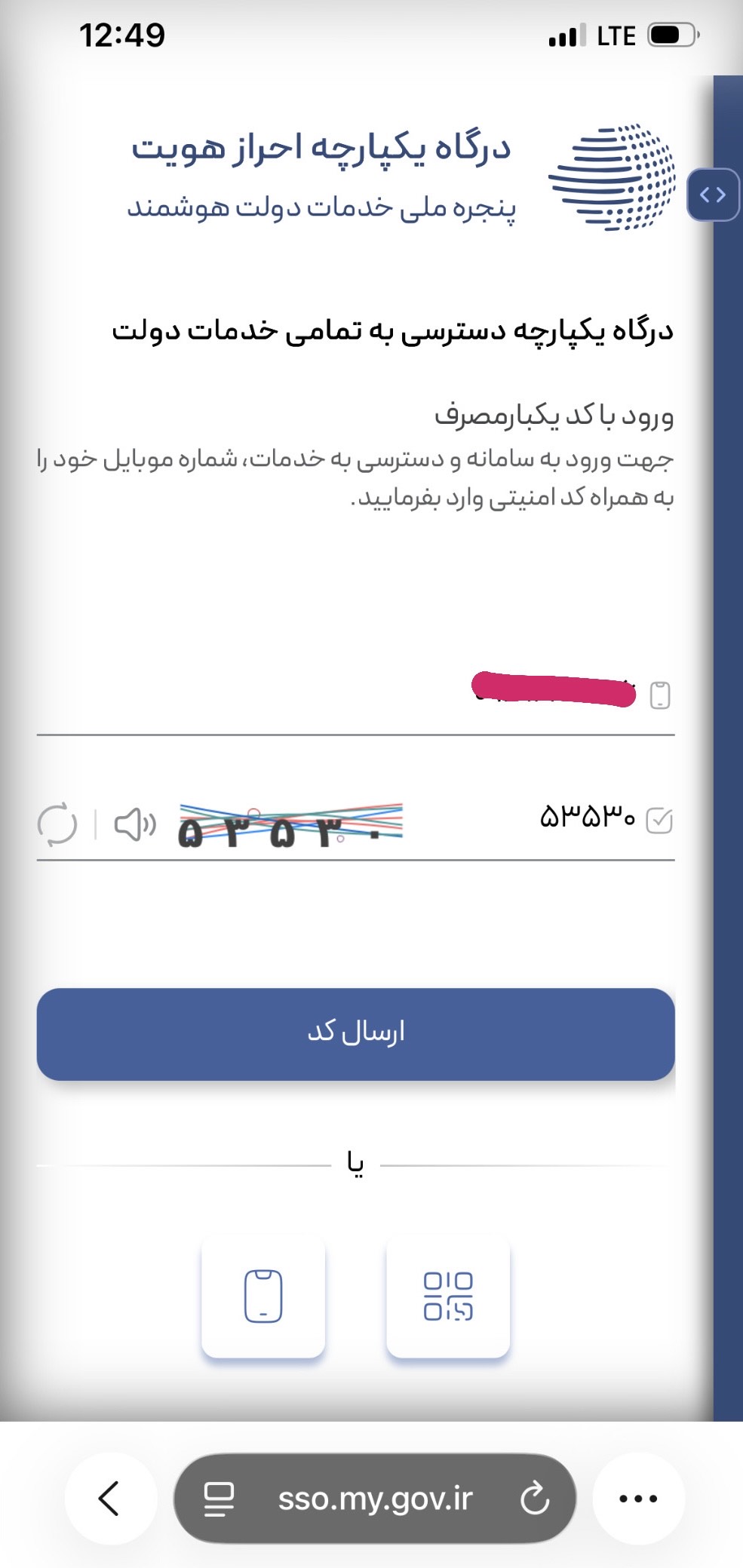
بعد از انتخاب ورود به عنوان شخص حقیقی، صفحه پنجره ملی خدمات دولت برای شما باز می شود. در این بخش، شماره موبایلی که به نام خودتان است و کد امنیتی را وارد کنید. توجه داشته باشید اگر شماره تلفن به نام شما نباشد با ارور عدم تطابق شماره همراه با کدملی مواجه می شوید که به شما خطای سرویس ثبت احوال میدهد.
اگر برای اولین بار است که وارد سامانه خودنویس می شوید، بعد از انتخاب گزینه ارسال کد باید کد ملی، تاریخ دقیق تولد و شماره تلفن همراه خود را وارد کنید. سپس یک کد 6 رقمی برای شما ارسال می شود که با وارد کردن آن می توانید وارد سامانه شوید.
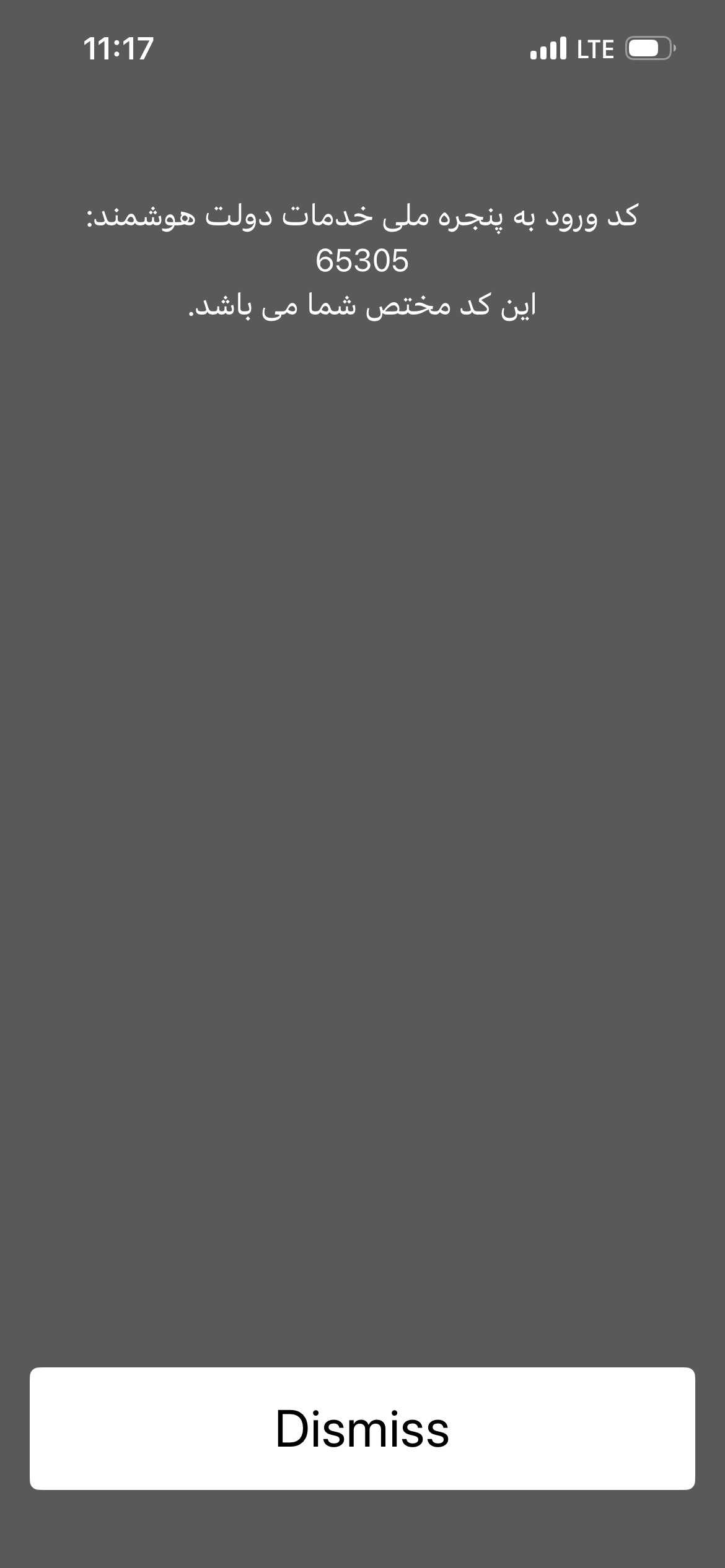
اگر بعد از انتخاب گزینه ارسال کد، پیامک برای شما ارسال نشد، ابتدا تنظیمات پیامک گوشی را بررسی کنید و بخش هرزنامه یا اسپم لیست را هم چک کنید. اگر پیامک موردنظر در این قسمت ها نبود، وارد صفحه شماره گیر گوشی شوید و کد *4*40# را شماره گیری کنید. پس از انجام این کار، کد ارسال شده برای شما نمایش داده می شود.
اگر بعد از شماره گیری این کد برای شما ارور درخواستی برای این شماره تلفن ثبت نشده است آمد باید بعد از تمام شدن مهلت دو دقیقه ای کد مجدد ارسال نمایید و یکبار گوشی خود را روی حالت پرواز بگذارید و سپس بعد از 10 ثانیه بردارید.
نحوه ویرایش قرارداد در سامانه خودنویس
اگر بعد از ثبت قرارداد در سامانه خودنویس چه ثبت قرارداد اجاره در سامانه خودنویس و همچنین قرارداد فروش، متوجه اشتباه در اطلاعات قرارداد شدید، امکان اصلاح اطلاعات بسته به وضعیت قرارداد و مرحله ای که در آن قرار دارد متفاوت است. برای ویرایش، ابتدا از بخش قراردادها، قرارداد موردنظر را پیدا کنید.
بعد از اینکه قرارداد موردنظر را پیدا کردید، وضعیت آن را بررسی کنید. اگر همه طرفین قرارداد را امضا کرده باشند و کد رهگیری برای قرارداد صادر شده باشد، امکان ویرایش مستقیم آن وجود ندارد و برای اعمال تغییرات باید الحاقیه قرارداد ثبت شود. اما اگر هنوز کد رهگیری برای قرارداد صادر نشده باشد، می توانید اطلاعات قرارداد را ویرایش کنید.
برای ویرایش، گزینه ویرایش قرارداد را انتخاب کنید. سپس در پایین سمت راست صفحه، دوباره روی گزینه ویرایش قرارداد که با آیکون مداد نمایش داده می شود، بزنید. در ادامه، بندی را که نیاز به اصلاح دارد انتخاب کرده و اطلاعات موردنظر را ویرایش کنید. با این حال در مقاله دیگر نحوه ویرایش قرارداد در سامانه خودنویس را به طور کامل توضیح داده ایم و در اینجا اشاره ای به این موضوع داشتیم.
مراحل افزودن الحاقیه در سامانه خودنویس
- ورود به سامانه خودنویس
- انتخاب گزینه قرارداد های اجاره و قراردادهای جاری
- انتخاب قرارداد موردنظر
- انتخاب گزینه افزودن الحاقیه
- وارد کردن متن و مفاد الحاقیه
- بررسی و تأیید اطلاعات مفاد قرارداد
- تأیید و امضای طرفین
- بررسی ثبت نهایی الحاقیه
| ورود به سامانه خودنویس | ابتدا وارد سامانه خودنویس شوید و با شماره تلفن همراه خود، مراحل احراز هویت را از طریق پنجره ملی خدمات دولت هوشمند انجام دهید. |
|
انتخاب گزینه قرارداد های اجاره و قراردادهای جاری |
بعد از ورود به حساب کاربری، از صفحه اصلی گزینه قرارداد های اجاره و قراردادهای جاری را انتخاب کنید تا قراردادهای ثبت شده شما نمایش داده شوند. |
| انتخاب قرارداد موردنظر | در فهرست قراردادها، قراردادی را که قصد دارید به آن الحاقیه اضافه کنید پیدا کرده و وارد جزئیات آن شوید. |
| انتخاب گزینه افزودن الحاقیه | در صفحه قرارداد، گزینه افزودن الحاقیه را انتخاب کنید. این گزینه برای اضافه کردن توافق یا تغییر جدید به همان قرارداد اصلی استفاده می شود و نیازی به ثبت یک قرارداد جداگانه نیست. |
| وارد کردن متن و مفاد الحاقیه | در این مرحله، توافق جدیدی را که بین طرفین انجام شده است در قسمت مربوط به الحاقیه وارد کنید. متن را دقیق بنویسید و مشخص کنید چه بندی به قرارداد اضافه شده یا چه تغییری در مفاد قبلی ایجاد شده است. |
| بررسی و تأیید اطلاعات مقاد قرارداد | بعد از وارد کردن متن الحاقیه، اطلاعات ثبت شده را به دقت بررسی کنید و در صورت صحیح بودن، گزینه تأیید را بزنید. |
| تأیید و امضای طرفین | پس از ثبت الحاقیه، طرفین قرارداد باید آن را امضا نمایند.در صورت ارسال کد تأیید، هر یک از طرفین باید کد مربوط به خود را در پنل شخصی وارد کرده و مراحل تأیید و امضا را تکمیل کنند. |
| بررسی ثبت نهایی الحاقیه | پس از تکمیل تأییدهای لازم، دوباره به بخش قراردادها مراجعه کنید و وضعیت الحاقیه را بررسی کنید تا از ثبت نهایی آن مطمئن شوید. بهتر است نسخه قرارداد اصلی و الحاقیه را نیز نزد خود نگه دارید. |
الحاقیه با ویرایش قرارداد تفاوت دارد. اگر قرارداد هنوز نهایی نشده و کد رهگیری برای آن صادر نشده باشد، در صورت فعال بودن گزینه ویرایش، می توانید اطلاعات قرارداد را اصلاح کنید؛ اما برای قراردادی که نهایی شده، باید از مسیر الحاقیه استفاده شود. در مقاله دیگر افزودن بند متمم در سامانه خودنویس به طور کامل توضیح داده شده است و در این مطلب اشاره ای کلی به این موضوع کرده ایم.
آموزش فسخ قرارداد در سامانه خودنویس
اگر بعد از ثبت نهایی قرارداد متوجه شدید اطلاعاتی مانند کد پستی، تاریخ اقامت، مبلغ ثمن معامله یا یکی از مفاد اصلی قرارداد اشتباه وارد شده و این مورد از طریق ویرایش عادی یا الحاقیه قابل اصلاح نیست، ابتدا نباید یک قرارداد جدید و جداگانه ثبت کنید.
در این شرایط، باید وضعیت قرارداد قبلی را بررسی کرده و در صورت فعال بودن گزینه فسخ و ویرایش، اصلاح قرارداد را از همین مسیر انجام دهید. این فرایند با فسخ عادی قرارداد تفاوت دارد و برای زمانی است که قرارداد ثبت شده، اما نیاز به اصلاح اطلاعات آن دارید.
برای این کار، وارد حساب کاربری خود در سامانه خودنویس شوید و از بخش قراردادها ، قرارداد موردنظر را پیدا کنید. ابتدا کد رهگیری و وضعیت نهایی قرارداد را بررسی کنید و سپس وارد جزئیات آن شوید. اگر گزینه ویرایش در صفحه قرارداد نمایش داده شد، می توانید از همین مسیر برای اصلاح استفاده کنید. انجام این فرایند به رضایت طرفین قرارداد وابسته است و نمی توان اطلاعات قرارداد را بدون اطلاع و تأیید طرف مقابل تغییر داد.
بعد از انتخاب گزینه ویرایش، اطلاعات قرارداد برای اصلاح در اختیار شما قرار می گیرد. در این مرحله باید دقیقاً همان بخشی را که اشتباه ثبت شده اصلاح کنید؛ برای مثال اگر مبلغ ثمن معامله اشتباه وارد شده، مبلغ صحیح را مطابق توافق واقعی طرفین وارد کنید و اگر کد پستی یا تاریخ اقامت اشتباه است، اطلاعات صحیح را جایگزین کنید.
اگر اشتباه مربوط به اطلاعات ملک یا اقامتگاه باشد، ممکن است ابتدا لازم باشد اطلاعات ملک یا اقامتگاه در سامانه املاک و اسکان اصلاح شود؛ چون بخشی از اطلاعات ملک و اقامتگاه از آن سامانه دریافت می شود.
پس از اصلاح اطلاعات، نسخه جدید قرارداد را از ابتدا تا انتها بررسی کنید و فقط به همان موردی که قصد اصلاح آن را داشتید اکتفا نکنید. مبلغ ها، تاریخ شروع و پایان، مشخصات طرفین، مشخصات ملک، شروط قرارداد و سایر تعهدات را دوباره با توافق واقعی خود تطبیق دهید.
این کار اهمیت زیادی دارد، چون بعد از اصلاح، قرارداد باید دوباره مراحل تأیید و امضا را طی کند. طبق راهنمای منتشرشده برای فرایند خودنویس، پس از اصلاح نسخه قرارداد، طرفین و اشخاص لازم از جمله شاهدان باید نسخه اصلاح شده را بررسی و امضا کنند.
اگر هنوز قرارداد نهایی نشده و کد رهگیری صادر نشده است، بهتر است اشتباهات را همان مرحله تصحیح کنید و از ایجاد قرارداد جدید خودداری کنید. همچنین اگر قرارداد امضا شده اما هنوز در مهلت لغو امضا قرار دارد، وضعیت قرارداد را بررسی کنید؛ طبق راهنمای منتشرشده، پس از آخرین امضا یک بازه یک ساعته برای لغو امضا در نظر گرفته شده و بعد از آن کد رهگیری صادر می شود.
از طرف دیگر، اگر اختلافی درباره اصل مبلغ، تاریخ یا مفاد توافق بین طرفین وجود دارد، موضوع دیگر صرفاً یک اشتباه تایپی محسوب نمی شود. در چنین شرایطی، یک طرف نباید به صورت یک جانبه اطلاعات قرارداد را تغییر دهد و لازم است توافق واقعی طرفین مشخص باشد.
همچنین برای اشتباهات مربوط به کد پستی، نشانی یا اطلاعات اقامتگاه، ابتدا باید مشخص شود مشکل از خود قرارداد است یا از اطلاعات ملک و اقامتگاه ثبت شده در سامانه های مرتبط.
مراحل فسخ قرارداد اجاره با کد رهگیری
- از پنل کاربری وارد سامانه فسخ قرارداد اجاره و بخش قرارداهای جاری شوید
- قرارداد موردنظر را که قصد فسخ آن را دارید، انتخاب کنید
- در صفحه جزئیات قرارداد، گزینه فسخ قرارداد را انتخاب کنید
- در صورت نیاز تماس با شماره 9099072958
- از سراسر کشور،فقط از تلفن ثابت،بدون کدوصفر
- درخواست فسخ را ثبت و اطلاعات نمایش داده شده را بررسی کنید
- درخواست برای طرف مقابل ارسال می شود و او باید وارد حساب کاربری خود شده و فسخ قرارداد را تأیید کند
- پس از تأیید طرفین، مراحل تأیید و امضای الکترونیکی فسخ تکمیل شده و قرارداد در سامانه به عنوان فسخ شده ثبت می شود
مراحل فسخ قرارداد فروش در سامانه خودنویس
فسخ قرارداد فروش در سامانه خودنویس نیز از همان مراحلی انجام می شود که در مطلب بالا توضیح داده شد و تفاوتی در روند اصلی آن وجود ندارد. با این حال، اگر هنگام ثبت قرارداد فروش، دفترخانه را انتخاب کرده باشید و قرارداد برای دفترخانه ارسال شده باشد، انجام فسخ در سامانه خودنویس به تنهایی کافی نیست.
در این حالت، پس از فسخ قرارداد در سامانه خودنویس، باید قرارداد ارسال شده از طریق دفترخانه نیز به صورت سیستمی حذف شود تا فسخ قرارداد در هر دو سامانه ثبت شده و فرایند به طور کامل انجام شود.
چت آنلاین سامانه خودنویس
اگر هنگام ثبت یا مدیریت قرارداد در سامانه خودنویس و یا فسخ قرارداد در سامانه خودنویس با مشکل یا خطایی مواجه شدید، می توانید از چت آنلاین سامانه خودنویس برای دریافت راهنمایی استفاده کنید. این بخش برای پاسخ گویی به سوالات کاربران و پیگیری مشکلات مربوط به فرایند ثبت قرارداد در نظر گرفته شده است.
برای استفاده از بخش پشتیبانی و چت آنلاین سامانه خودنویس ابتدا باید فرم مربوط به پشتیبانی را تکمیل کنید. در این فرم لازم است نام و نام خانوادگی، کد ملی و شماره تلفن همراه خود را وارد کنید و مشخص کنید که آیا مشاور املاک هستید یا خیر.
پس از تکمیل و ارسال فرم، درخواست شما ثبت می شود و می توانید با کارشناس پشتیبانی ارتباط برقرار کنید. کارشناس نیز به صورت آنلاین به سوالات شما پاسخ می دهد و برای رفع مشکل یا استفاده از بخش های مختلف سامانه راهنمایی لازم را ارائه می کند.
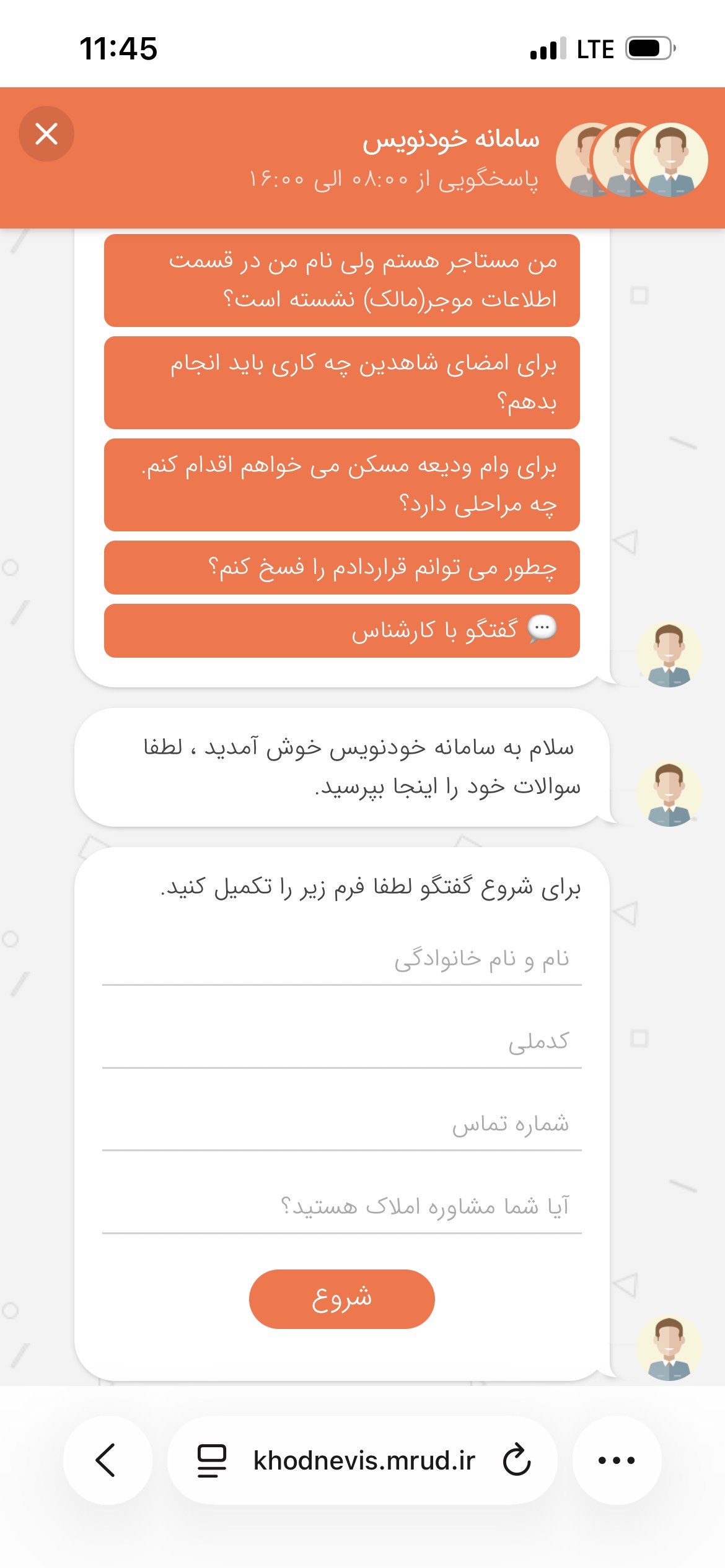
قبل از اینکه سوال خودتان را برای کارشناس ارسال کنید، در بخش چت آنلاین سامانه خودنویس تعدادی سوال و پاسخ آماده نمایش داده می شود. اگر سوال شما در بین این موارد باشد، می توانید همان سوال را انتخاب کنید تا پاسخ آن به صورت خودکار برای شما نمایش داده شود و نیازی به ارتباط مستقیم با کارشناس نداشته باشید.
هزینه فسخ قرارداد در خودنویس
فسخ قرارداد در سامانه خودنویس به خودی خود هزینه ای برای ثبت در سامانه ندارد و برای انجام فرایند فسخ، مبلغی بابت ثبت فسخ در خودنویس دریافت نمی شود.
با این حال، اگر فسخ قرارداد به انجام اقدامات دیگری مانند مراجعه به دفترخانه یا استفاده از خدمات مشاور املاک نیاز داشته باشد، ممکن است هزینه های مربوط به آن خدمات جداگانه محاسبه شود. همچنین اگر در متن قرارداد درباره وجه التزام یا خسارت فسخ توافقی شده باشد، پرداخت این مبلغ موضوعی جدا از هزینه ثبت فسخ در سامانه است.

سخن نهایی
در این مقاله نحوه فسخ قرارداد در سامانه خودنویس را به طور کامل بررسی کردیم و مراحل فسخ قراردادهای اجاره و فروش، فسخ قرارداد با کد رهگیری و نکات مربوط به اصلاح اشتباهات قرارداد را توضیح دادیم. همچنین درباره هزینه فسخ و نحوه استفاده از پشتیبانی و چت آنلاین سامانه خودنویس نیز توضیحاتی ارائه شد.
اگر قصد استفاده از این سامانه را دارید، ابتدا باید مراحل ثبت نام در سامانه خودنویس املاک و احراز هویت در سامانه خودنویس را انجام دهید. همچنین برای ثبت و مدیریت قرارداد اجاره می توانید از سامانه خودنویس اجاره نامه استفاده کنید. در صورتی که قرارداد شما به پایان رسیده و قصد ادامه آن را دارید، پیشنهاد می کنیم آموزش تمدید قرارداد در سامانه خودنویس را نیز مطالعه کنید تا مراحل تمدید را به درستی انجام دهید.
سوالات متداول
1. چگونه در سامانه خودنویس قرارداد را فسخ کنیم؟
از بخش قراردادها، قرارداد موردنظر را انتخاب کرده و گزینه فسخ قرارداد را بزنید. سپس تأیید طرفین را انجام دهید تا فسخ در سامانه ثبت شود. در مقاله بالا توضیحات برای فسخ قرارداد در سامانه خودنویس به طور کامل توضیح داده شده است.
2. آیا قرارداد خودنویس نیاز به امضا دارد؟
بله، قرارداد باید توسط طرفین و در صورت نیاز شاهدان، در سامانه تأیید و امضا شود.
3. آیا قرارداد سامانه خودنویس قابل ویرایش است؟
اگر قرارداد هنوز نهایی نشده و کد رهگیری صادر نشده باشد، امکان ویرایش آن وجود دارد. بعد از صدور کد رهگیری، بسته به نوع تغییر باید از الحاقیه یا فسخ و ویرایش استفاده کنید.
4. هزینه تمدید قرارداد اجاره خانه چقدر است؟
ثبت تمدید قرارداد در خودنویس به خودی خود هزینه ای ندارد؛ اما ممکن است برای دریافت خدمات مشاور املاک، هزینه جداگانه دریافت شود.
5. در توضیحات قرارداد اجاره چه بنویسیم؟
می توانید شرایط و توافق های تکمیلی طرفین را که در بخش های اصلی قرارداد درج نشده اند، به صورت دقیق و واضح در این قسمت بنویسید.
6. آیا ثبت اجاره نامه در سامانه خودنویس اجباری است؟
برای ثبت قرارداد اجاره و دریافت کد رهگیری، امکان ثبت قرارداد از طریق سامانه خودنویس وجود دارد و در موارد مشمول قانون، ثبت قرارداد در سامانه های مربوط الزامی است.
7. تمدید قرارداد در سامانه خودنویس چگونه است؟
وارد قرارداد موردنظر شوید و گزینه مربوط به تمدید را انتخاب کنید، سپس اطلاعات جدید قرارداد را وارد کرده و پس از تأیید و امضای طرفین، تمدید را نهایی کنید.